

データベースは既に作成済みなので、サブドメイン設定をして、WordPress 最新バージョンを手動でインストールする。
サブドメイン設定をして、WordPress 最新バージョンをインストールする手順
▽ サブドメイン設定
ロリポップのユーザー専用ページにログイン後、サーバーの管理・設定 > サブドメイン設定 >「新規作成」をクリック。
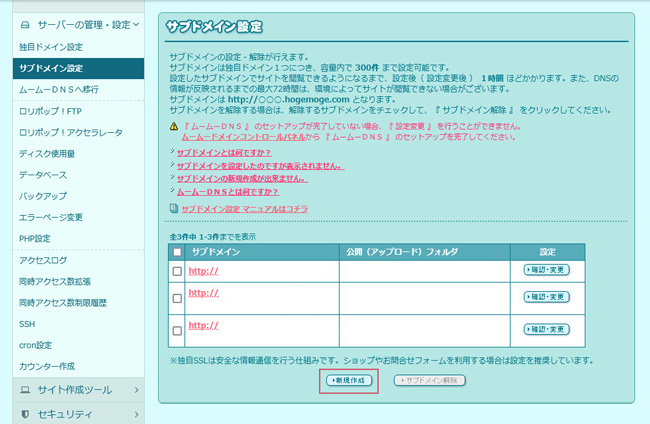
サブドメイン設定画面で、サブドメインと公開 (アップロード) フォルダを入力し、「作成」をクリック。
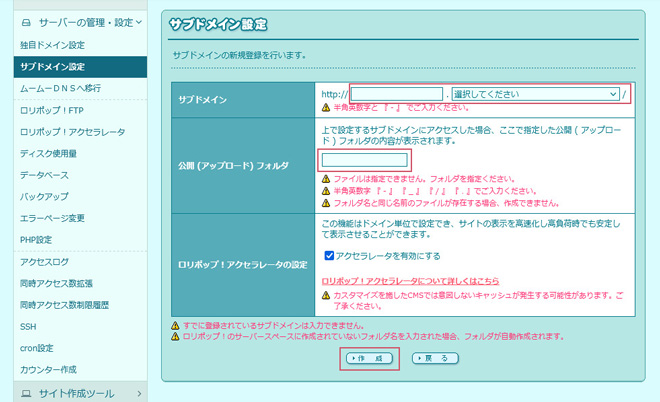
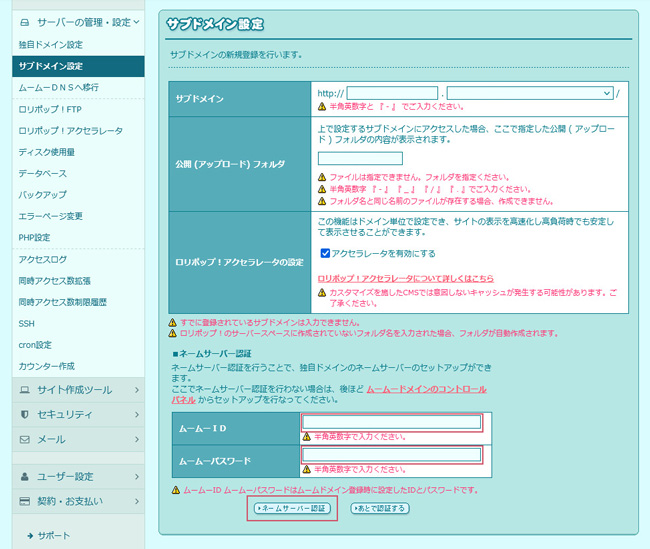
下部にネームサーバー認証画面が表示されるので、ムームーIDとムームーパスワードを入力し、「ネームサーバー認証」をクリック。
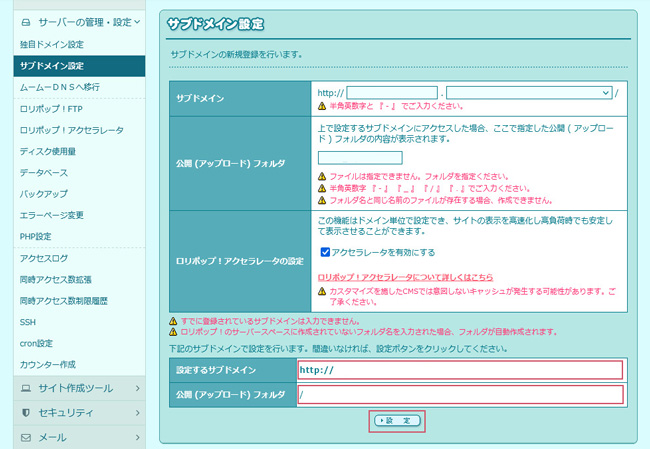
下部に確認画面が表示されるので、作成するサブドメインと公開フォルダを再度確認し、設定ボタンをクリックする。
▽ WordPress をインストール
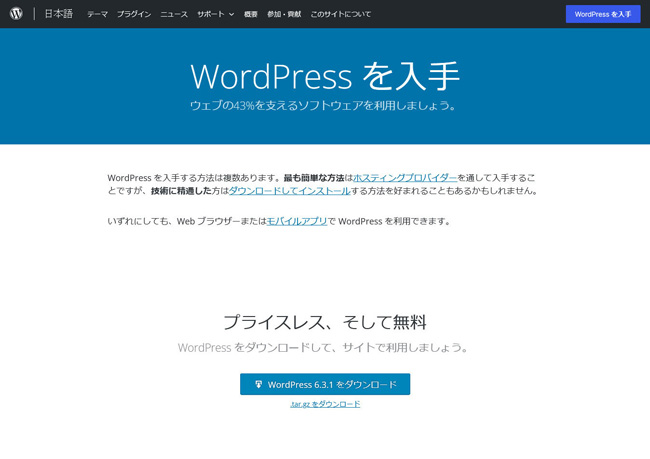
1.WordPress.org サイトから WordPress 最新バージョンをダウンロードする。
ダウンロードしたファイルを解凍し、展開。
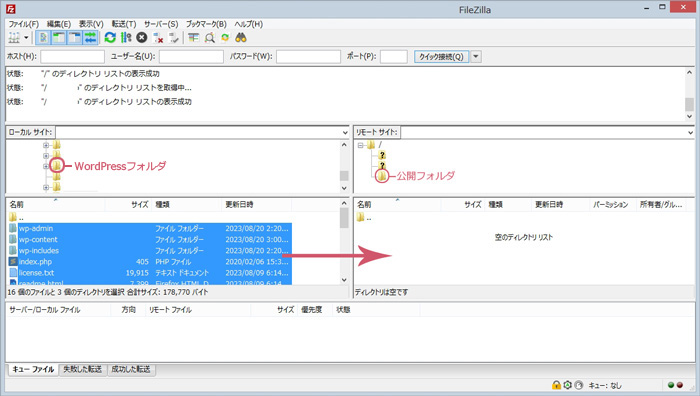
2.FTP ソフト「FileZilla」 で、解凍してできたファイルやフォルダを全て選択し、新しく作成したサブドメインの公開フォルダにアップロードする。
3.Web ブラウザを起動して、インストールスクリプトを起動。
WordPress ファイルをサブドメインに配置した場合は: https://abc.example.com/wp-admin/install.php にアクセスする。
下画面が表示されるので、「さあ、始めましょう」ボタンをクリック。

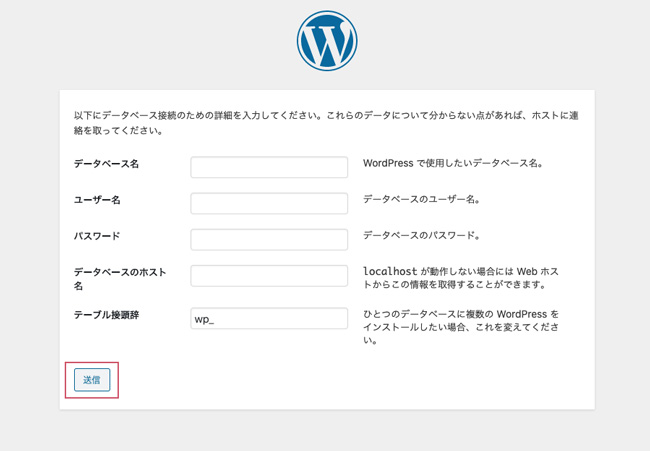
4.下記のデータベースの情報を入力して、送信ボタンをクリック。
- データベース名
- ユーザー名 : データベースの「ユーザー名」
- パスワード : データベース作成の際に入力した「パスワード」
- データベースのホスト名 : 作成したデータベースの「サーバー名」
- テーブル接頭辞 : 任意の文字列 ( ex. OZR9h_ )
※ 作成済みのデータベースの情報は、ロリポップのユーザー専用ページにログイン後、サーバーの管理・設定 > データベースの管理画面で確認できる。
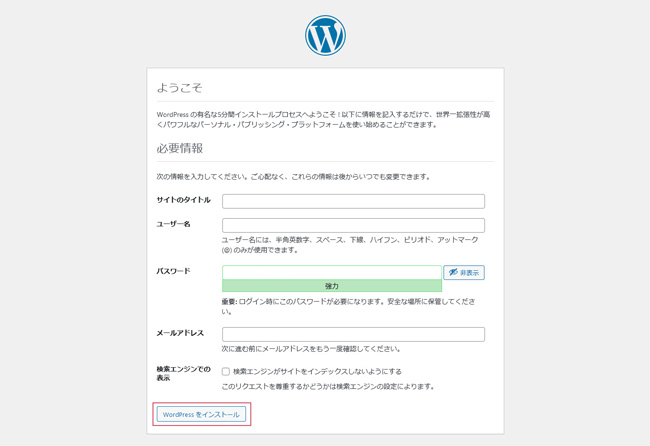
5.下記のサイト設定情報の入力し、「WordPress をインストール」をクリックする。
- サイトのタイトル
- ユーザー名
- パスワード
- メールアドレス
※ 新規サイトにログインする際に必要となるので、ユーザー名、パスワードは忘れずにメモしておく。
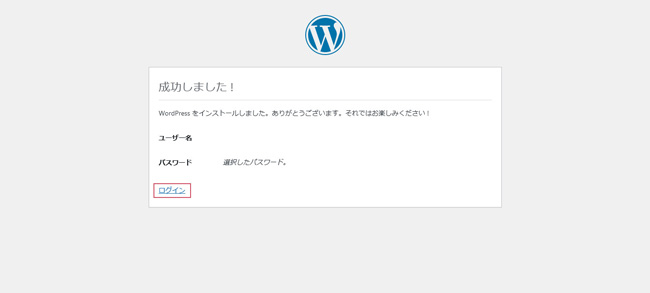
6.下画面が表示されるので、左下の「ログイン」をクリックすると、ログイン画面が表示される。
7.ログイン後、サイト設定を確認の上、直ぐにパーマリンク設定をしておく。