

サーバーの一番上のルートディレクトリ直下にサイトを展開していたので、公開フォルダを作成し、サイト構成を変更することにした。
公開フォルダとは、独自ドメインやサブドメインを利用したWebサイトで、公開したいデータを管理するためのフォルダのこと。
公開フォルダにアップロードしたデータが、Webサイトとしてインターネット上で公開される。
この公開フォルダを設定することによって、1サーバースペースで複数の独自ドメインのWebサイトを表示できるようになる。
▽ 公開フォルダを変更する手順
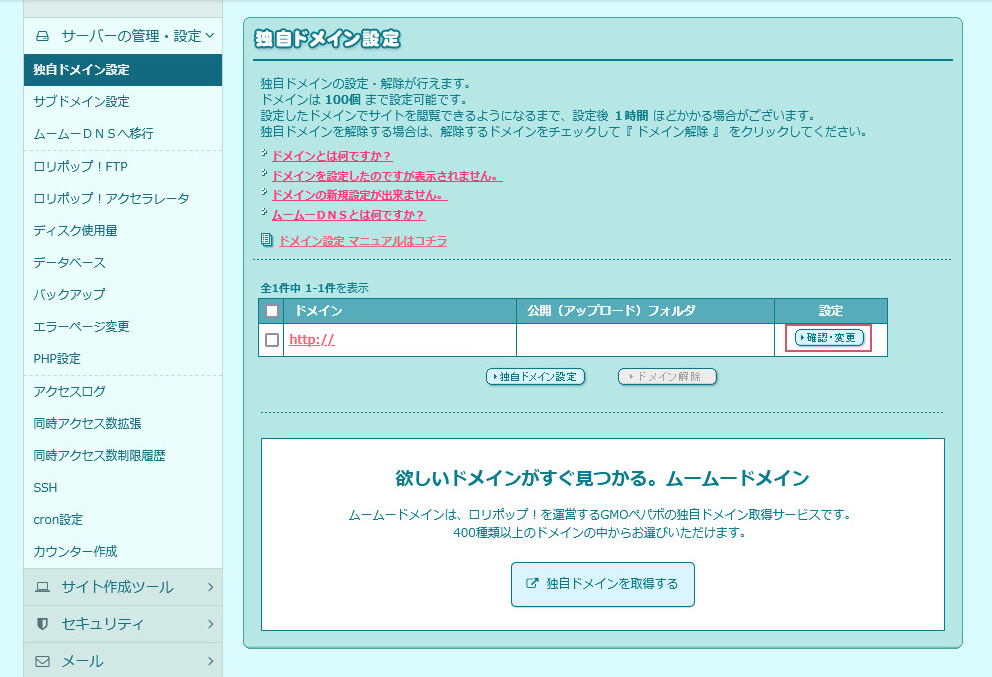
ロリポップのユーザー専用ページにログイン後、サーバーの管理・設定 > 独自ドメイン設定 >
独自ドメイン設定画面で、変更対象のドメイン右横の 「確認・変更」 をクリック >
次画面で、空欄に任意の公開フォルダ名を入力 > 更新ボタンをクリック。
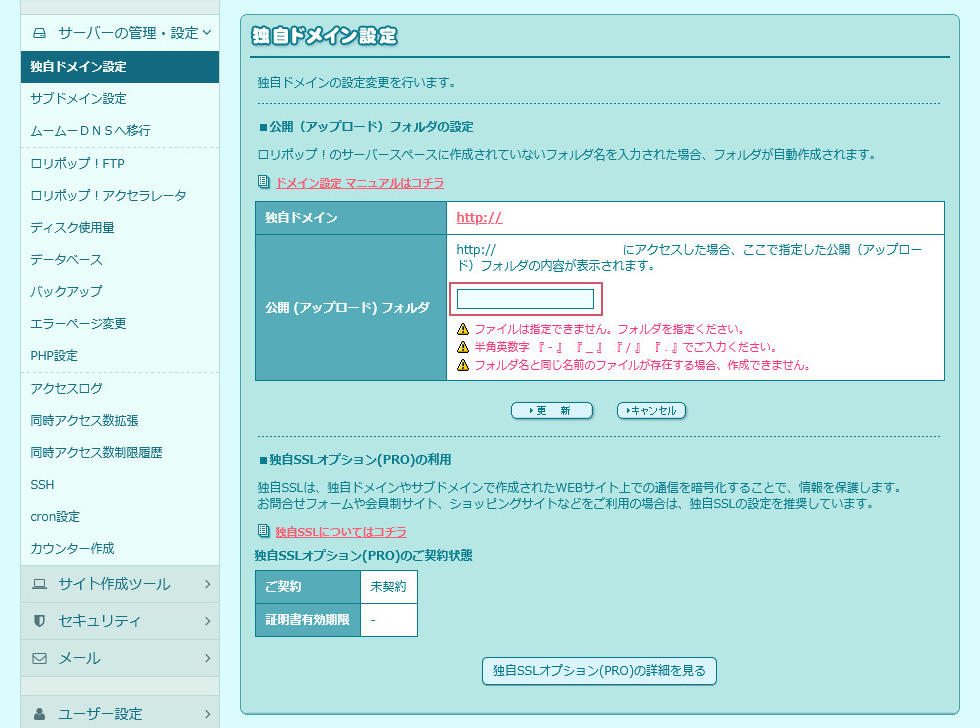
これでサーバーに公開フォルダが自動作成されるので、その後、独自SSLの設定をして、サイトデータをアップデートする。
独自ドメイン(https://〜)でアクセスした際に、公開フォルダ内のデータが表示されるようになる。