
WordPress 最新バージョンを利用する為には、 データベース MySQL5.7 以上が必須要件なので、データベースのアップグレードが必要。
ロリポップでは利用中のデータベースをバージョンアップすることが出来ず、新しいデータベースを作成すると MySQLバージョン5.7 のデータベースが作成される。
ロリポップ(ライトプラン)でアップグレードする為には、データベースが1つしかないので、古いデータベースの削除をし、新たにデータベースを作成することになる。
Contents
データベースをアップグレードする作業手順
- サイトやプラグインの設定等をスクリーンショットで保存
(今回は WordPress 最新版を新規インストールする為) - 全てのプラグインを無効化
- データベースのバックアップ
- WordPress ファイルをバックアップ
- 旧データベースを削除し、新たにデータベースを作成
- 新データベースにバックアップした SQLファイル をインポート
- wp-config.php ファイルを新データベースの情報に書き換え、サーバーにアップロード
▽ データベースのバックアップ
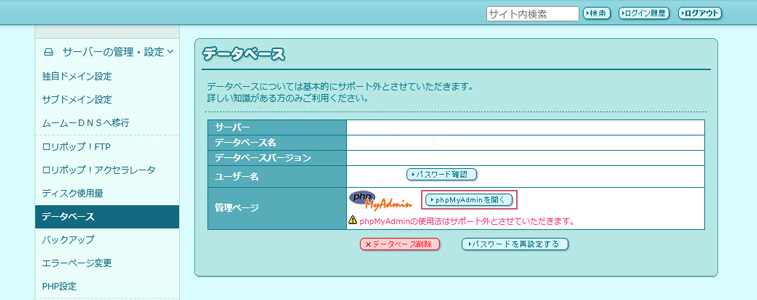
1.ロリポップのユーザー専用ページにログイン後、
サーバーの管理・設定 >データベース > phpMyAdminを開く をクリック。
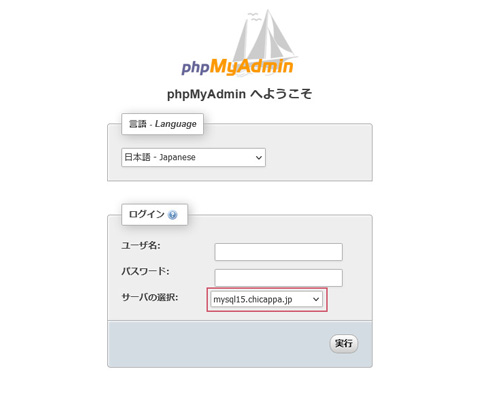
2.現在利用しているサーバーを選択し、ユーザー名、パスワードを入力し、実行をクリック。
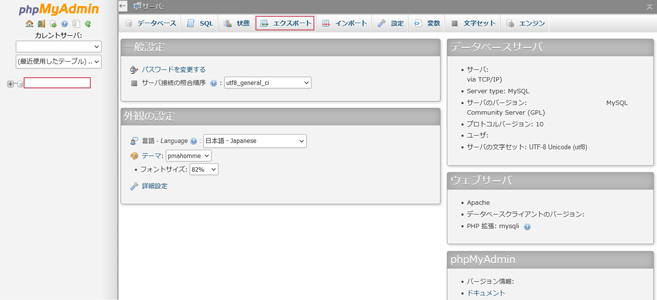
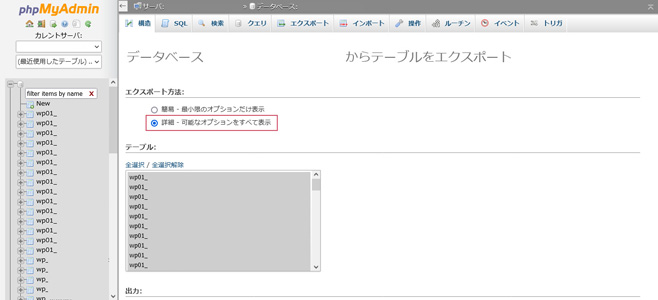
3.左側サイドバーに表示されているテーブルを選択し、エクスポートをクリック。
4.テーブルの選択
「詳細 – 可能なオプションをすべて表示」 にチェックを入れ、
下部にテーブルのドロップダウンリストが出現するので、接頭辞毎のテーブルを全て選択する。
(ex. wp01_のテーブル全て、wp02_テーブル全て….)
※ shiftキー + クリックで選択
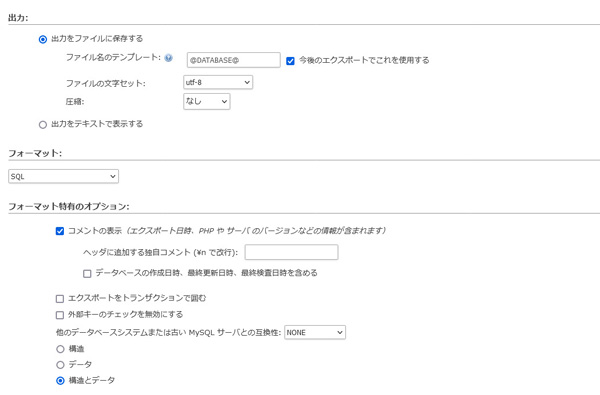
5.出力、フォーマット項目では何も操作はしない。
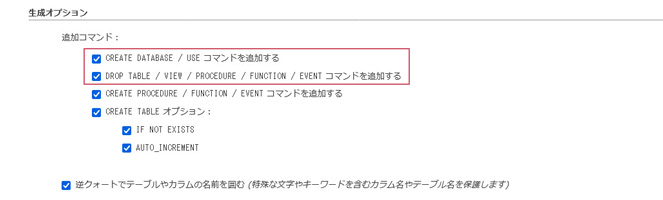
6.「生成オプション」 の 追加コマンド
下記 2項目にチェックを入れる。
- CREATE DATABASE / USE コマンドを追加する
- DROP TABLE / VIEW / PROCEDURE / FUNCTION / EVENT コマンドを追加する
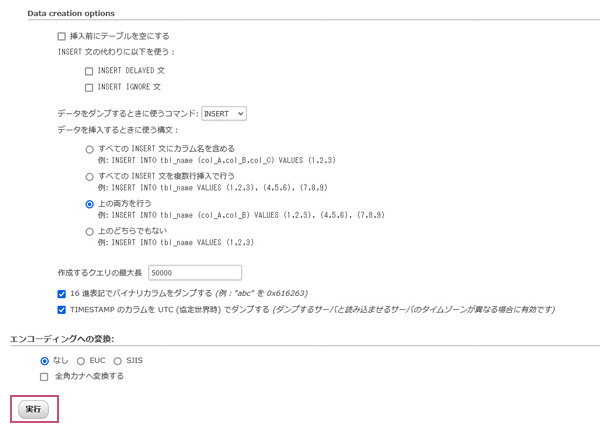
7.「Data creation options」、エンコーディングへの変換項目では何も操作せず、実行をクリックし、ファイルを保存。
▽ WordPress ファイルをバックアップ
1.WordPress ディレクトリ内にある、下記3つを FTP ソフト「FileZilla」 でダウンロード。.htaccess ファイルも忘れずにダウンロードする。
- wp-content フォルダ
- wp-config.php ファイル
- .htaccess ファイル
※ このディレクトリ以外で自分で改変したファイルや追加したファイルがある場合は、後ほど別途インストールになるので注意。
※ バックアップに必要なファイルは、
「wp-content」 フォルダの中にある
- 「uploads (画像)」 フォルダ
- 「themes (テーマ)」 フォルダ
- 「plugins (プラグイン)」 フォルダ
それらと下記の 2ファイルである。
- wp-config.php
- .htaccess
▽ 旧データベースを削除し、新たにデータベースを作成
1.ロリポップのユーザー専用ページにログイン後、
サーバーの管理・設定 >データベース > データベース削除 をクリック。
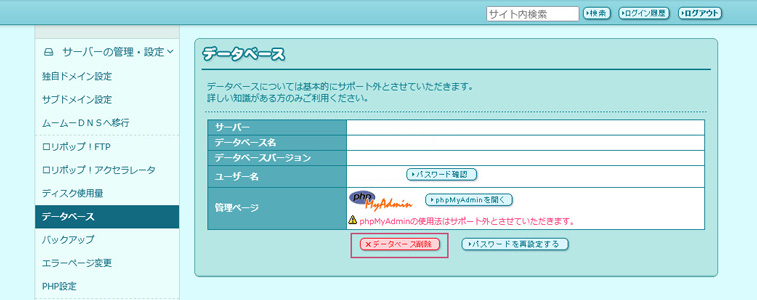
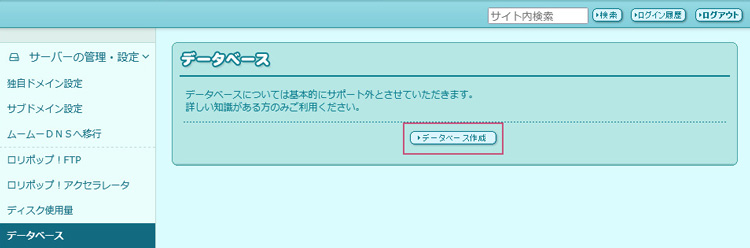
2.削除後、新たにデータベースを作成。
「作成するサーバー」は MySQL5.7の内、任意ものを選択。「データベース名」、「パスワード」を入力。
データベース名と接続パスワードは忘れずにメモしておく。
▽ 新データベースにバックアップした SQLファイル をインポート
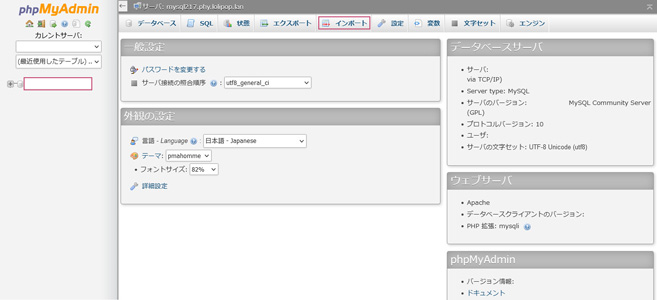
1.phpMyAdminを開く > 新データベースにログイン。
左側サイドバーに表示されているテーブルを選択し、インポートをクリック。
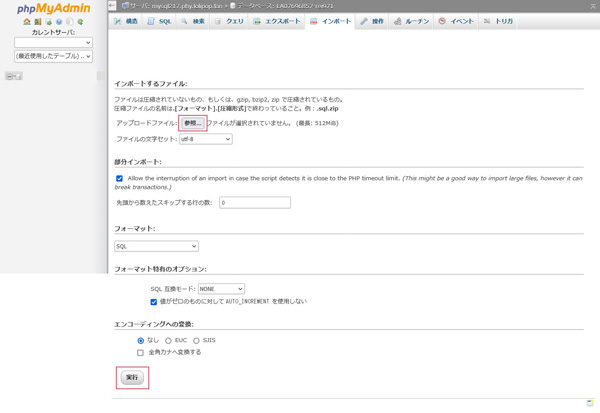
2.エクスポートで保存した SQLファイル を選択し、実行をクリック。
▽ バックアップした「wp-config.php」を新データベースの情報に書き換える
1.wp-config.php ファイルの
「データベース名」、「ユーザー名」、「データベースのパスワード」、「ホスト名(サーバー名)」 を新しいデータベースの情報に書き換える。
2.書き換えた wp-config.php ファイルをFTP ソフトを使用してサーバーにアップロードする。
